Contas a pagar e receber
Contas a receber
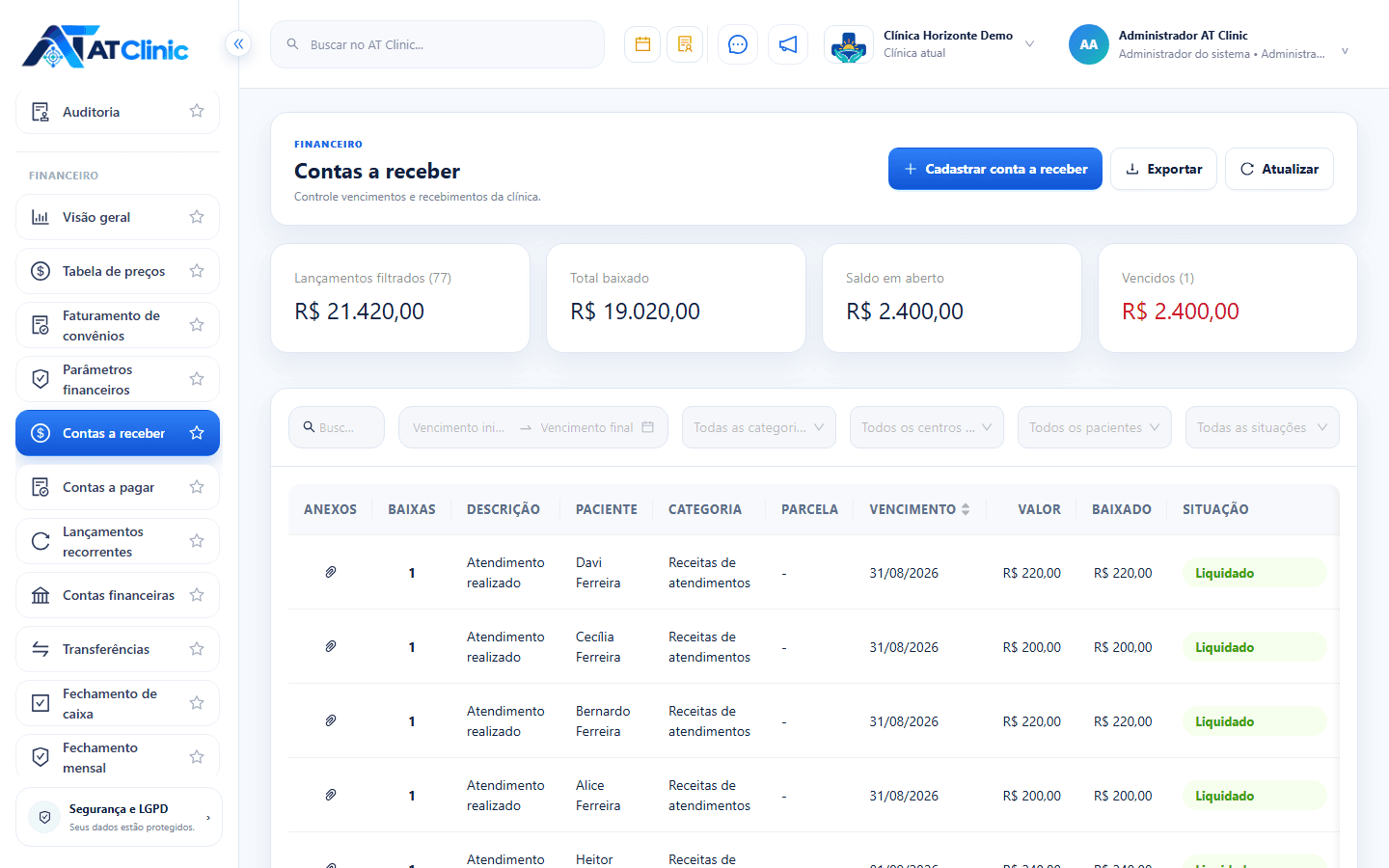
Use esta tela para controlar receitas previstas ou realizadas, como atendimentos particulares, faturamentos e outros recebimentos.
Contas a pagar
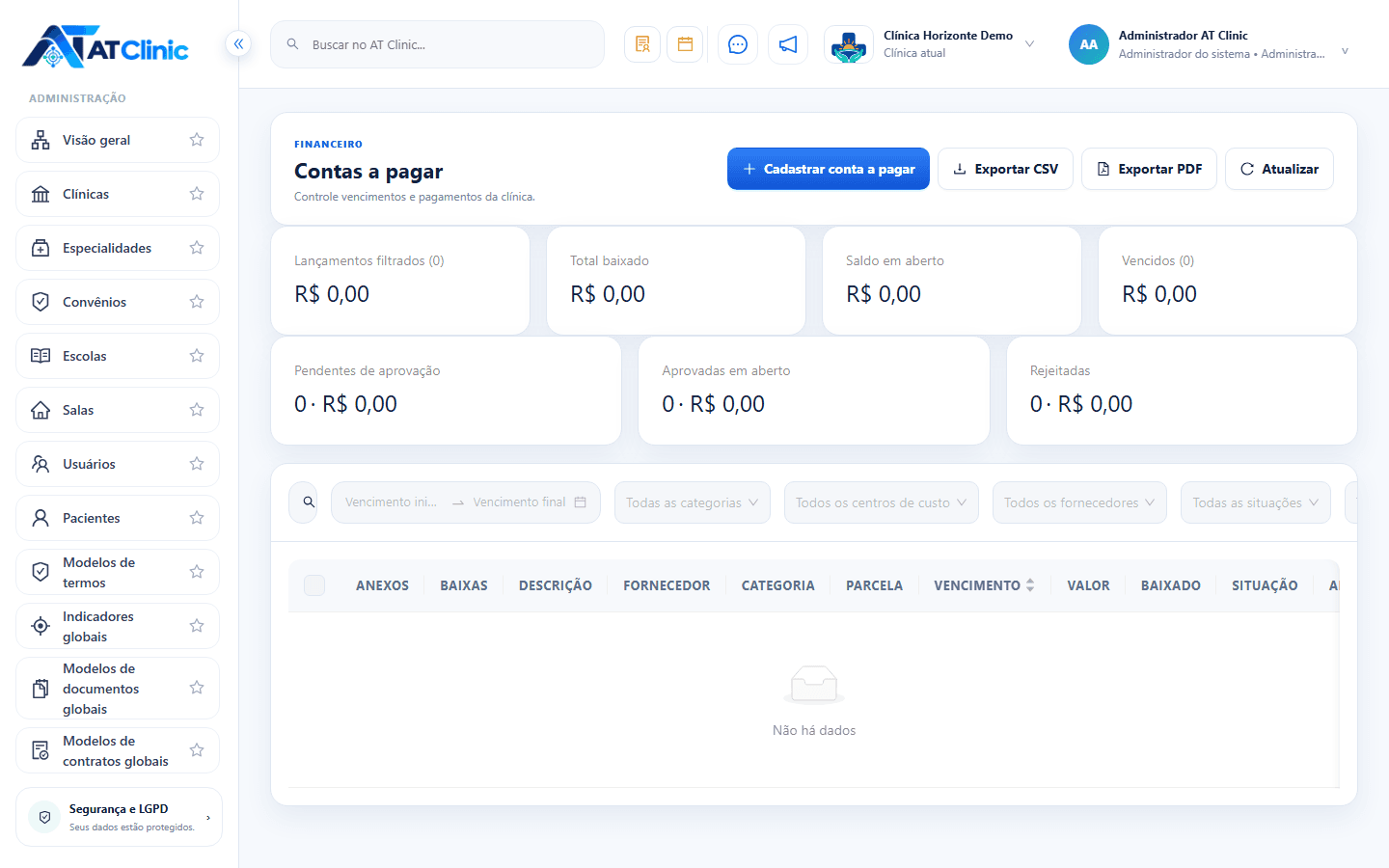
Use esta tela para despesas operacionais, fornecedores e pagamentos de profissionais.
Operações principais
- Cadastre lançamentos com descrição, categoria, vencimento, valor e vínculo correspondente.
- Use os filtros para localizar lançamentos por período, situação ou texto.
- Faça a baixa informando data, conta financeira e forma de pagamento.
- Quando autorizado, use o estorno para desfazer uma baixa, sempre informando o motivo.
- Despesas sujeitas à regra de aprovação devem ser aprovadas antes da liquidação.
Emissão de cobranças (Pix e Mercado Pago)
Em uma conta a receber aberta ou parcial, clique na ação de cobrança.
- Selecione a conta financeira que receberá a baixa.
- Selecione a forma de pagamento usada para registrar o recebimento.
- Informe o e-mail do pagador ou mantenha o campo vazio para usar o e-mail do paciente.
- Clique em Gerar cobrança.
- Conforme configurado nos Parâmetros Financeiros, a cobrança gerará o QR Code Pix direto do Banco Central e/ou o link de checkout do Mercado Pago, enviando os dados automaticamente ao e-mail informado.
- No modal de cobrança, é possível visualizar o QR Code Pix oficial, copiar o código Pix Copia e Cola, copiar o link do checkout e reenviar a mensagem por e-mail.
O modal confirma quando o e-mail foi enviado. Se o serviço de e-mail estiver indisponível, a cobrança continua válida e o sistema orienta copiar o código Pix ou abrir o link para compartilhamento manual.
Enquanto a cobrança estiver válida, use Enviar por e-mail no mesmo modal para reenviar o link ao pagador. Cada reenvio fica registrado na auditoria financeira.
Na tabela de contas a receber, a coluna Cobrança mostra a situação informada pelo Mercado Pago e a validade do link. Use a ação de cobrança para abrir novamente um checkout válido, copiar seu link ou reenviá-lo por e-mail.
Se a confirmação estiver demorando, abra a cobrança e use Atualizar situação. O sistema consulta o Mercado Pago pela referência da cobrança e, quando o pagamento estiver aprovado, registra a baixa de forma segura sem duplicar recebimentos.
Quando o checkout estiver expirado, o modal destaca essa situação e substitui as ações pelo botão Gerar nova cobrança. Confirme novamente a conta financeira e a forma de pagamento; o sistema cria um novo link para o saldo ainda aberto e envia o checkout atualizado por e-mail.
O quadro Histórico de links mantém cada checkout gerado, com data, valor e situação. Assim, a renovação de uma cobrança não remove a rastreabilidade dos links anteriores.
Ao renovar uma cobrança expirada, o sistema cria um checkout novo no Mercado Pago e mantém a mesma referência da conta a receber para que a baixa continue vinculada corretamente.
Se o pagador concluir um link anterior depois da renovação, o sistema identifica a tentativa utilizada, registra a baixa uma única vez e atualiza corretamente o histórico daquele link.
Para tentativas pagas, o histórico exibe o identificador do pagamento no Mercado Pago e a data e hora da confirmação.
O quadro Histórico de pagamentos apresenta separadamente cada notificação recebida do Mercado Pago, com valor, identificador, data de confirmação e checkout relacionado. Pagamentos adicionais são preservados no histórico e destacados em vermelho como Duplicado.
Usuários com permissão de estorno podem clicar em Estornar ao lado de um pagamento duplicado. Após confirmar o identificador e informar o motivo, o sistema solicita o estorno total ao Mercado Pago, registra o resultado na auditoria e marca a ocorrência como revisada. A operação utiliza uma chave de idempotência para impedir solicitações repetidas do mesmo estorno.
Se o Mercado Pago confirmar outro pagamento depois da primeira baixa, a conta não é baixada novamente. A coluna Cobrança mostra o alerta vermelho Pagamento duplicado, com o identificador e o horário da ocorrência, para conferência e eventual estorno no provedor.
Depois de conferir a ocorrência no Mercado Pago, clique em Marcar como revisado e registre a providência adotada. A justificativa fica na auditoria e o alerta passa para Duplicidade revisada, sem apagar o histórico do pagamento adicional.
Quando a tela for aberta pelo alerta do painel financeiro, somente pagamentos duplicados pendentes serão exibidos. A etiqueta vermelha acima da tabela indica o filtro ativo e permite removê-lo.
No dia do vencimento, o sistema envia automaticamente um lembrete ao e-mail do pagador. Enquanto a conta continuar pendente e o link estiver válido, o lembrete poderá ser repetido a cada sete dias, sem duplicidade de envio.
A coluna Cobrança informa quantos lembretes já foram enviados e a data e hora do envio mais recente.
Depois da aprovação do pagamento, a conta a receber é baixada automaticamente. A conexão OAuth é renovada pelo sistema quando necessário. Para utilizar essa ação, a clínica precisa estar conectada em Financeiro → Parâmetros financeiros.
As baixas e os estornos ficam registrados na auditoria financeira.