Modelos de Documentos
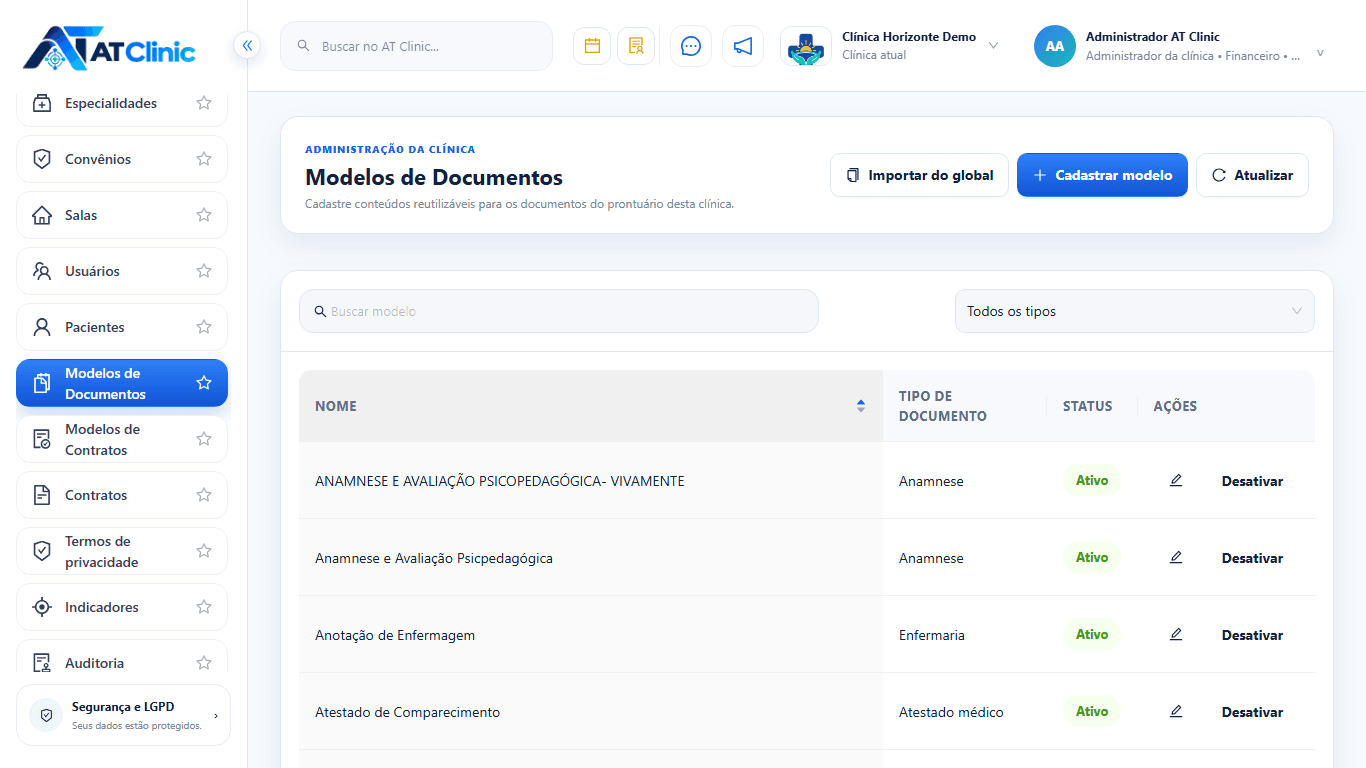
No módulo de Modelos de Documentos, a gestão da clínica pode padronizar formulários clínicos, atestados, declarações e receituários para que todos os profissionais usem a mesma base.
Benefícios da Padronização
- Identidade visual uniforme em toda a clínica.
- Segurança jurídica nos textos emitidos.
- Preenchimento rápido com dados do paciente, profissional e clínica.
Importação e Criação
Você tem duas formas de disponibilizar modelos para sua equipe:
1. Importar do Global
O AT Clinic possui uma biblioteca global com modelos previamente formatados.
- Clique em Importar do global.
- Selecione os modelos desejados.
- Modelos colaborativos são importados com suas contribuições e síntese vinculadas.
- Após a importação, os modelos podem ser personalizados para a clínica.
2. Cadastrar Modelo Manualmente
- Clique em Cadastrar modelo.
- Informe o nome e selecione o tipo de documento.
- Escreva e formate o conteúdo, inserindo variáveis quando necessário.
- Defina se o modelo está ativo.
- Clique em (F10) Salvar.
Modelos Colaborativos
Para Investigação multidisciplinar e os dois tipos de Plano de atendimento (PTS), o conteúdo principal corresponde à Abertura do documento.
Na área Modelos filhos:
- Clique em Adicionar contribuição para cadastrar uma ou mais partes que serão preenchidas pelos profissionais.
- Clique em Adicionar síntese quando o documento precisar de encerramento ou conclusão.
- Informe um nome e o conteúdo de cada contribuição ou síntese.
- Expanda ou recolha cada item pelo cabeçalho para organizar modelos extensos.
Ao editar o modelo principal, todas as contribuições e a síntese vinculadas são carregadas no mesmo modal.
Fluxo no Prontuário
- O Administrador da Clínica cria o relatório principal usando o modelo de abertura.
- O administrador também pode adicionar a síntese e conclusão.
- Cada profissional associado aos tratamentos ativos do paciente seleciona um modelo filho e informa a contribuição da sua área.
- Toda contribuição deve possuir um título. O nome do modelo filho preenche esse campo automaticamente, mas pode ser alterado antes de salvar.
- O profissional pode editar somente as contribuições que ele mesmo criou.
- A impressão consolidada reúne abertura, contribuições e síntese em um único relatório.
- Ao final da impressão, são apresentadas as assinaturas de todos os profissionais que contribuíram, sem duplicidades. Quando não houver assinatura digitalizada, o sistema deixa uma linha para assinatura manual.
Variáveis Disponíveis
Abra Variáveis disponíveis para uso no modelo para consultar os códigos aceitos. Clique no ícone de informação ao lado do título para ver instruções e um exemplo de utilização.
As variáveis devem ser inseridas exatamente como exibidas, mantendo as chaves duplas. Quando um dado não estiver cadastrado, o sistema apresentará Não informado para permitir a revisão antes de salvar.
Exemplo com o nome do paciente:
Paciente: {{paciente_nome}}
Para listar a equipe vinculada aos tratamentos ativos do paciente, utilize:
Profissionais envolvidos: {{profissionais_envolvidos}}.
O resultado será apresentado no formato Nome do profissional (Cargo ou especialidade), usando vírgulas e e antes do último nome.
Organização: utilize a busca e o filtro por tipo para encontrar rapidamente um modelo. Mesmo quando a busca exibir apenas o modelo principal, as contribuições e a síntese serão carregadas ao abrir a edição.