Agenda
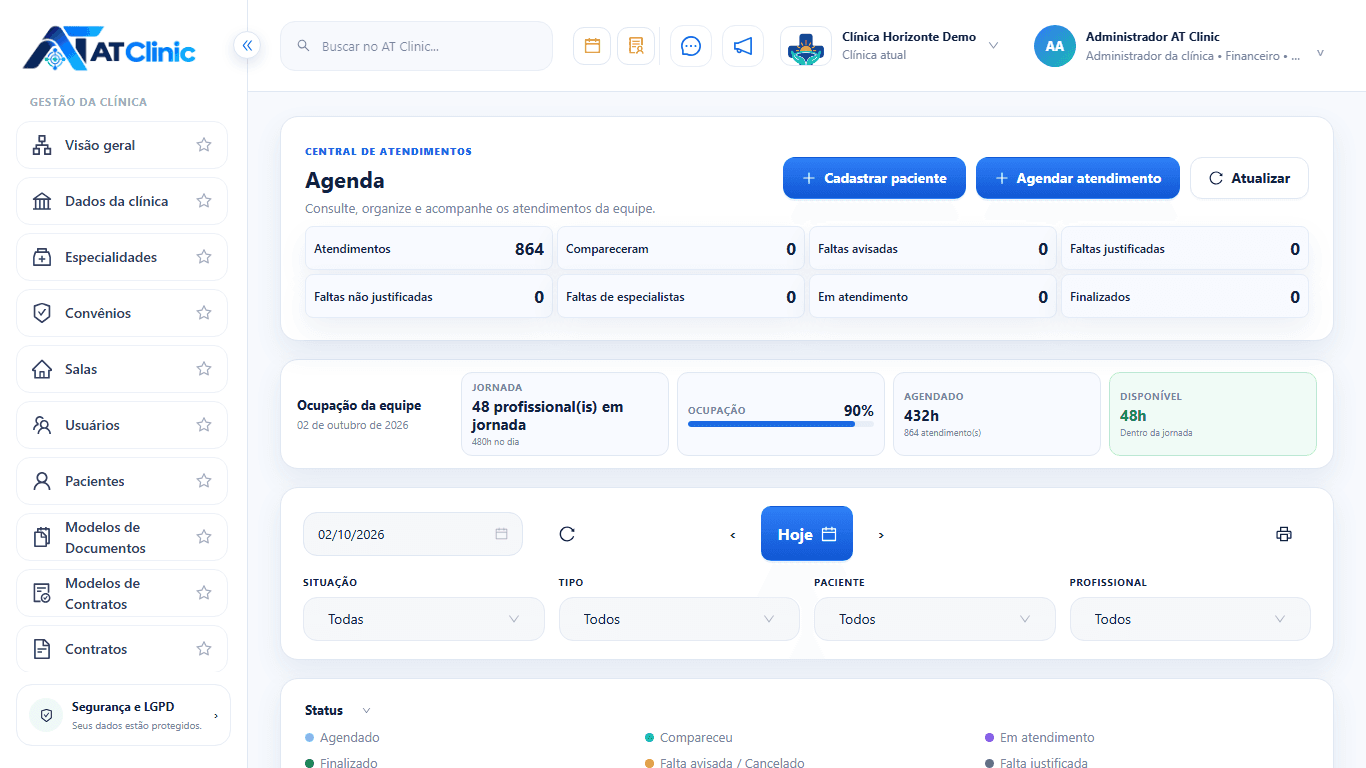
A Agenda é a central de atendimentos da clínica. Ela permite consultar, organizar e acompanhar os atendimentos da equipe, garantindo que nenhum paciente fique sem atendimento e evitando conflitos de horários.
Visão Geral
No topo da tela, os indicadores do dia mostram a quantidade de Atendimentos, Compareceram, Faltas avisadas, Faltas justificadas, Faltas não justificadas, Faltas de especialistas, Em atendimento e Finalizados.
O quadro Ocupação da equipe apresenta, para a data selecionada, a jornada total dos profissionais, o percentual de ocupação, o tempo agendado e o tempo disponível dentro da jornada.
Navegação e filtros
- Escolha a data no campo de data, use as setas de navegação ao lado do botão Hoje para mudar de dia ou clique em Hoje.
- Filtre por Situação, Tipo, Paciente e Profissional.
- Use o ícone de impressora para imprimir a agenda do dia.
- O botão Atualizar recarrega os dados.
Modos de Visualização
Na grade da agenda, alterne a visualização conforme sua necessidade:
- Dia: foco nos compromissos da data selecionada, com divisão detalhada de horários.
- Semana: visão geral de como será a semana.
- Lista: os atendimentos em formato de tabela.
As cores dos atendimentos seguem as cores das especialidades (definidas em Gestão da clínica > Especialidades).
Como Agendar um Paciente
- Acesse o menu lateral e clique em Rotina > Agenda.
- Clique em Agendar atendimento.
- Selecione o paciente. Se for um paciente novo, use Cadastrar paciente no topo da tela.
- Escolha o profissional, a especialidade, o tipo de atendimento e confira data e horário.
- Salve o agendamento.
Também é possível agendar a partir da Fila de tratamentos: o botão de agendamento leva à agenda com o paciente já selecionado.
Status dos Agendamentos
Para facilitar o acompanhamento do fluxo da clínica em tempo real, os agendamentos mudam de cor conforme o status. A legenda Status da própria tela apresenta:
- Agendado: o atendimento está marcado.
- Compareceu: o paciente chegou à clínica.
- Em atendimento: o profissional iniciou o atendimento.
- Finalizado: o atendimento foi concluído.
- Falta avisada / Cancelado: o paciente avisou que não comparecerá ou cancelou.
- Falta justificada: falta com justificativa registrada.
- Falta não justificada: o paciente não compareceu e não justificou.
- Especialista ausente: o profissional não pôde atender.
Ao manter esses status sempre atualizados, tanto a recepção quanto os especialistas conseguem trabalhar em sincronia, reduzindo atrasos e melhorando a experiência do paciente.
Enviar mensagem pelo WhatsApp
Usuários com perfil Recepção ou Administrador da Clínica podem abrir um agendamento e clicar em Enviar mensagem. Confira o destinatário, ajuste o telefone apenas se necessário, edite a mensagem e confirme em Enviar mensagem. O recurso exige que o WhatsApp da clínica esteja conectado e que o módulo de comunicação esteja disponível no plano.