Minhas Solicitações
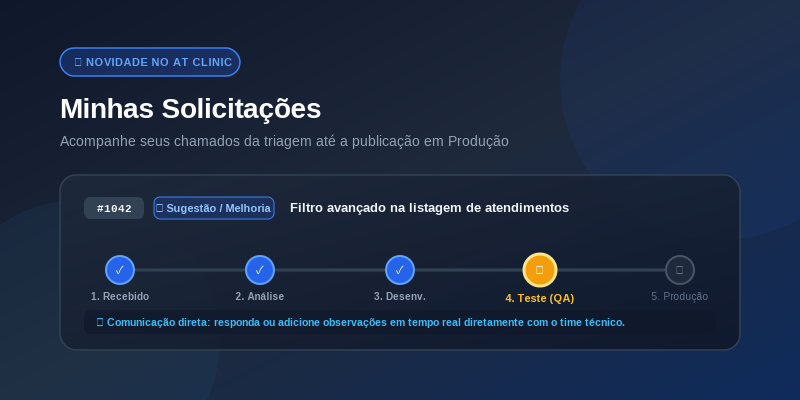
A tela de Minhas Solicitações oferece transparência total no acompanhamento de problemas técnicos reportados, sugestões de melhoria e dúvidas operacionais enviadas pela sua equipe.
Como Acessar
- No canto superior direito da tela, clique no menu do seu usuário (ao lado do seu nome e avatar).
- Selecione a opção 📋 Minhas Solicitações.
- Você também pode acessar diretamente ao finalizar um relato pelo modal "Relatar Problema / Sugestão", clicando no botão "Ver em Minhas Solicitações".
Painel de Indicadores (KPIs)
No topo da página, você encontra cartões interativos que funcionam como filtros rápidos:
- Total de Solicitações: Exibe o volume total de chamados abertos vinculados ao seu e-mail de usuário.
- Em Andamento: Chamados que estão passando por triagem inicial, análise da equipe ou desenvolvimento técnico.
- Em Teste (QA): Itens com desenvolvimento concluído e sob validação rigorosa da equipe de Qualidade (QA).
- Concluídas (Produção): Solicitações homologadas e já disponíveis no ambiente de produção do AT Clinic.
Régua de Progresso em 5 Etapas
Cada chamado possui uma barra visual de evolução dividida em 5 fases:
| Etapa | Ícone | Descrição |
|---|---|---|
| 1. Recebido | 📥 | Chamado registrado no sistema e aguardando triagem da equipe técnica. |
| 2. Em Análise | 🔍 | A equipe técnica está reproduzindo o cenário ou analisando o impacto do pedido. |
| 3. Em Desenvolvimento | 💻 | A equipe de engenharia está implementando a correção ou o novo recurso solicitado. |
| 4. Em Teste (QA) | 🧪 | A funcionalidade está na esteira de homologação da equipe de Qualidade. |
| 5. Concluído / Produção | 🚀 | A melhoria ou correção foi aprovada e disponibilizada em Produção. |
Interação e Histórico de Mensagens
Ao clicar sobre qualquer cartão de solicitação para expandir seus detalhes:
- Descrição Enviada: Visualize o relato completo registrado originalmente, incluindo data, hora e categoria.
- Histórico de Atendimento: Leia mensagens, esclarecimentos e atualizações postadas pela Equipe AlquiniTech (
👨💻) ou por Você (👤). - Enviar Resposta Complementar: Utilize o campo inferior para adicionar detalhes adicionais, responder dúvidas da equipe ou anexar novas informações. Pressione Enter ou clique em Enviar.
Filtros e Pesquisa
- Busca por texto: Digite o número do protocolo com
#(ex:#1042), palavras-chave do assunto ou da descrição. - Filtro de Status: Filtre por etapa específica do workflow ou veja todos.
- Filtro de Categoria: Filtre por Problema / Bug (
🐛), Sugestão (💡) ou Dúvida (❓).